
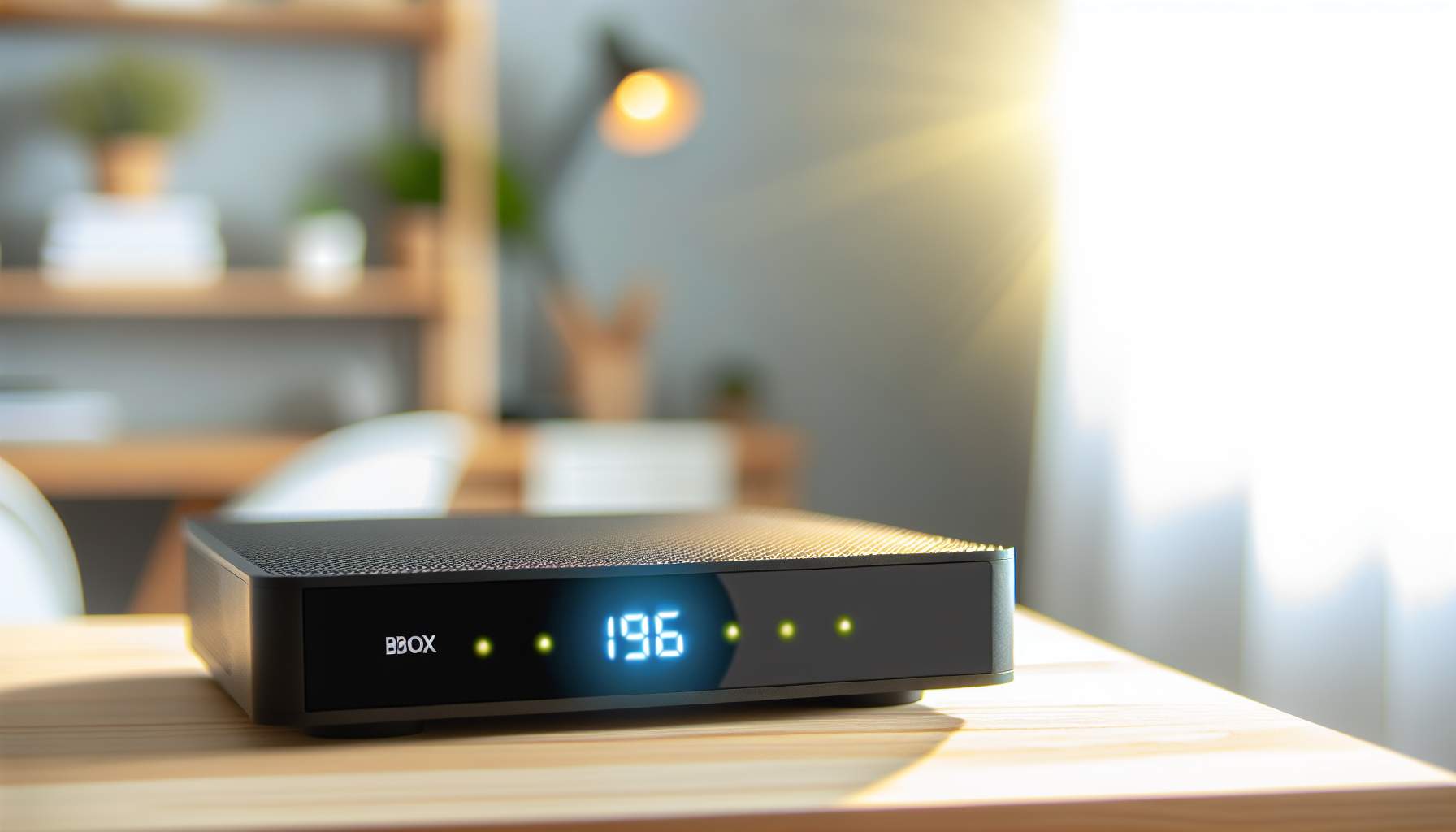

Naviguer avec votre Bbox peut parfois virer au casse-tête. Vous rencontrez des codes d’erreurs mystérieux, comme le C1 ou le F3411. Pas de panique, ce guide complet vous aide à résoudre ces problèmes rapidement et efficacement. Découvrez des solutions simples pour garder votre connexion internet fluide et éviter les tracas quotidiens. Restez connecté sans souci!
Comprendre les erreurs Bbox
Sommaire
Les erreurs Bbox, comme C1 et F3411, indiquent souvent des dysfonctionnements dans votre connexion internet. Comprendre ces codes facilite le diagnostic rapide. Cela permet d’identifier si le problème provient d’une configuration réseau incorrecte ou d’un matériel défectueux. Une identification précise est essentielle pour une résolution efficace.
Identifier l’erreur C1
L’erreur C1 sur votre Bbox peut indiquer un problème de connexion ou de configuration. Pour l’identifier, suivez ces étapes simples :
- Vérifiez si tous les câbles sont correctement branchés.
- Assurez-vous que votre Bbox est allumée et que les voyants fonctionnent.
- Redémarrez votre Bbox pour réinitialiser la connexion.
- Consultez le manuel pour des codes d’erreur spécifiques.
- Contactez le support technique si l’erreur persiste.
Identifier l’erreur F3411
L’erreur F3411 signale souvent un problème de mise à jour du logiciel de votre Bbox. Pour identifier cette erreur, vérifiez:
- L’état des voyants lumineux.
- Les notifications système sur l’interface Bbox.
- La connexion au serveur de mise à jour.
Causes fréquentes des erreurs Bbox
Les erreurs Bbox proviennent souvent de problèmes de connexion internet ou de pannes matérielles. Un câble endommagé ou une prise mal branchée perturbe le signal. Parfois, un défaut matériel interne de la Bbox déclenche ces erreurs. Les mises à jour manquantes du firmware créent aussi des dysfonctionnements.
Problèmes de connexion internet
Les problèmes de connexion internet peuvent souvent causer des erreurs Bbox. Voici quelques causes possibles:
- Interférences Wi-Fi
- Problèmes de ligne téléphonique
- Paramètres réseau incorrects
Une connexion fiable est essentielle pour éviter ces soucis. Vérifiez régulièrement vos équipements pour assurer une performance optimale et réduire les risques d’interruptions.
Pannes matérielles
Des pannes matérielles peuvent causer des erreurs Bbox. Vérifiez régulièrement les composants pour éviter les dysfonctionnements. Voici quelques éléments à contrôler :
- Alimentation : Assurez-vous que le câble d’alimentation est bien connecté.
- Connecteurs : Nettoyez les ports pour éviter les faux contacts.
- Composants internes : Surveillez la surchauffe et la poussière.
Solutions pour corriger l’erreur C1
L’erreur C1 sur votre Bbox peut interrompre votre connexion. Pour résoudre ce problème, suivez ces étapes simples et efficaces.
- Éteignez votre Bbox en appuyant sur le bouton d’alimentation.
- Débranchez tous les câbles et vérifiez leur état.
- Rebranchez les câbles correctement et assurez-vous qu’ils soient bien fixés.
- Rallumez votre Bbox et attendez qu’elle se réinitialise.
- Vérifiez si l’erreur C1 persiste après la réinitialisation.
Réinitialisation de la Bbox
- Éteignez votre Bbox en appuyant sur le bouton marche/arrêt.
- Débranchez l’alimentation de la Bbox pendant 10 secondes.
- Rebranchez l’alimentation et rallumez la Bbox.
- Attendez que les voyants s’allument complètement.
- Vérifiez la connexion internet et testez la navigation.
Réinitialiser votre Bbox peut résoudre l’erreur C1 efficacement. Ces étapes simples vous aideront à restaurer le bon fonctionnement de votre connexion. Si le problème persiste, envisagez d’autres solutions. Assurez-vous de suivre chaque étape attentivement pour un résultat optimal.
Vérification des câbles et connexions
Pour résoudre l’erreur C1, commencez par inspecter les câbles. Vérifiez que chaque connexion est bien en place. Un câble mal branché peut entraîner des problèmes de signal. Assurez-vous que le câble DSL est correctement branché sur la prise téléphonique et la Bbox. Examinez aussi les câbles Ethernet. Remplacez les câbles usés ou endommagés. Testez une autre prise téléphonique si nécessaire. Cette vérification simple aide souvent à rétablir une connexion stable et résoudre l’erreur.
Solutions pour corriger l’erreur F3411
L’erreur F3411 sur votre Bbox peut créer des frustrations, mais des solutions simples existent. Commencez par vérifier si une mise à jour du firmware est disponible. Cela peut résoudre des bugs ou améliorer la stabilité. Si le problème persiste, contactez le service d’assistance technique pour un diagnostic plus approfondi. Voici un guide rapide pour ces solutions:
| Solution | Étapes |
|---|---|
| Mise à jour firmware | Accédez aux paramètres de la Bbox, vérifiez les mises à jour. |
| Assistance technique | Contactez l’assistance via le site ou par téléphone. |
Mise à jour du firmware
Mettre à jour le firmware de votre Bbox peut résoudre l’erreur F3411. Accédez à l’interface web de votre Bbox via votre navigateur. Recherchez la section mise à jour et suivez les instructions pour installer la dernière version disponible.
Assistance technique Bbox
Si vous rencontrez toujours l’erreur F3411 après avoir essayé plusieurs solutions, contactez le service client de Bbox. Les techniciens qualifiés vous guident pour résoudre ce problème. Préparez votre numéro de client et décrivez clairement l’erreur. Cela aide à accélérer le processus. En cas de problème persistant, un technicien peut être envoyé à domicile pour un diagnostic plus approfondi.
Conseils pour prévenir les erreurs futures
Pour prévenir les erreurs futures, effectuez un entretien régulier de votre Bbox, en dépoussiérant les ports et vérifiant les câbles. Optimisez la configuration réseau en sécurisant le Wi-Fi et en limitant les interférences. Maintenez le firmware à jour pour éviter les dysfonctionnements.
Entretien régulier de votre Bbox
Pour assurer le bon fonctionnement de votre Bbox, il est essentiel de procéder à un entretien régulier. Nettoyez les ports et vérifiez les câbles pour éviter la poussière. Redémarrez votre Bbox chaque mois afin de rafraîchir la connexion. Assurez-vous que votre firmware est toujours à jour. Ces gestes simples préviennent les dysfonctionnements et améliorent la longévité de votre équipement internet.
Optimisation de la configuration réseau
| Étape | Description |
|---|---|
| 1 | Accédez à l’interface de gestion de la Bbox via le navigateur. |
| 2 | Vérifiez les paramètres Wi-Fi et ajustez les canaux pour éviter les interférences. |
| 3 | Activez le mode QoS pour prioriser la bande passante. |
Pour optimiser votre configuration réseau, ajustez les paramètres de votre Bbox. Assurez-vous de choisir le canal Wi-Fi le moins encombré. Activez la qualité de service pour un flux de données prioritaire.


